Mostrando entradas con la etiqueta Django. Mostrar todas las entradas

Creación de modelos en Django

 Una vez asociada nuestra base de datos de PostgreSQL o dejando la misma que viene por defecto, creamos las clases. Cada una de las mismas será una tabla en nuestra base de datos. La hemos creado previamente en el post sobre instalar PostgreSQL. 

Veamos un ejemplo:


En resumen, creamos nuestra base de datos en PostgreSQL con pgAdmin, luego la asociamos como se detalló en el post de instalación.

Para crear cada tabla habrá que programar en models.py


Un ejemplo de esto último en models.py:

class Clientes(models.Model):
    nombre=models.CharField(max_length=30)
    direccion=models.CharField(max_length=50)
    email=models.EmailField()
    telefono=models.CharField(max_length=7)

class Articulos(models.Model):
    nombre=models.CharField(max_length=30)
    precio=models.IntegerField()

class Pedidos(models.Model):
    numero=models.IntegerField()
    fecha=models.DateField()
    entregado=models.BooleanField()

son 3 tablas con distintos campos (Para entender que son los campos, podríamos asociarlos con los encabezados de una tabla Nombre, Dirección, Teléfono...).

Cada campo tendrá sus propiedades:
    CharField = Campo de texto.
    IntegerField = Para números enteros.
    DateField = para fecha
    BooleanField = para verdadero o falso.


Un paso importante es asociar la aplicación al proyecto en settings.py

INSTALLED_APPS = [
    'django.contrib.admin',
    'django.contrib.auth',
    'django.contrib.contenttypes',
    'django.contrib.sessions',
    'django.contrib.messages',
    'django.contrib.staticfiles',
    'appnueva',
]

dejamos las líneas anteriores tal cual están, y al final agregamos nuestra aplicación (en mi caso appnueva).


Listo, ahora ejecutar en cmd el siguiente comando:

python manage.py makemigrations

la respuesta debería ser la siguiente:

Migrations for 'appnueva':
  appnueva\migrations\0001_initial.py
    - Create model Articulos
    - Create model Clientes
    - Create model Pedidos

seguido ingresar otra línea:

python manage.py sqlmigrate appnueva 0001

appnueva será el nombre de la aplicación, y 0001 será el número de revisión que nos salió con el comando anterior.

ahora ingresar la línea:

python manage.py migrate


Las veremos en NombreBaseDeDatos, Esquemas o Schemas, Mesas o Tables.


Para realizar una prueba de carga de datos escribir las siguientes líneas en cmd


python manage.py shell

from appnueva.models import Clientes

var1=Clientes(nombre='juan', direccion='Avenida 8', email='8edrus@gmail.com', telefono='34165')

var1.save()


Debería ver un registro en la tabla clientes.


https://youtu.be/eTrFc27lWrU

Instalar PostgreSQL para Django en Windows


Ingresar al enlace, https://www.postgresql.org/download/windows/

Clic en Descargue el instalador

Elegir el sistema y la versión.

Al instalar el sistema pedirá agregar una contraseña, y el puerto por default es 5432


Una vez instalado abrir desde el menú inicio: pgAdmin 4.

Ingresar la CONTRASEÑA cargada en la instalación.


Crear una base de datos nueva para el proyecto:

Acceder a pgAdmin en el menú inicio. Ingresar la contraseña.

Clic derecho sobre una base de datos ya hecha, clic en herramientas de consulta (Query Tools).


Agregamos una línea de código con el nombre de la base de datos, clic en play.


En la parte inferior aparecerá un mensaje como el siguiente:
Query returned successfully in 12 secs 669 msec.

Presionamos F5 para recargar la página (actualizar el navegador), y aparecerá dentro de Databases con su nombre correspondiente.

Listo! 👍👍👍😀

Para que conecte el proyecto de Django necesitamos instalar una librería llamada psycopg2.

En cmd, ubicarnos en la carpeta del proyecto y escribir el siguiente comando

pip install psycopg2


si no es compatible con la versión más reciente de Python, instalar con lo siguiente:

pip install pipwin 
pipwin install psycopg2

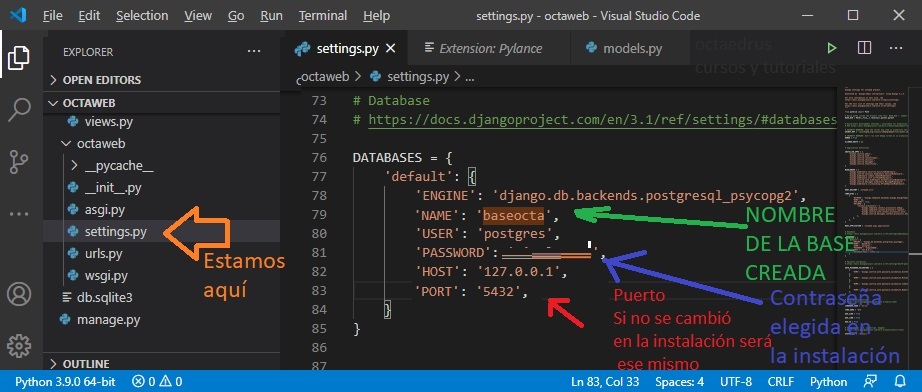
una vez instalada, cambiar la configuración en settings.py para que el proyecto pueda usar la base de datos.

DATABASES = {
    'default': {
        'ENGINE': 'django.db.backends.postgresql_psycopg2',
        'NAME': 'baseocta',
        'USER': 'postgres',
        'PASSWORD': 'la-elegida',
        'HOST': '127.0.0.1',
        'PORT': '5432',
    }
}


IMPORTANTE:

El nombre de la base de datos irá en minúsculas, tener en cuenta que en PostgreSQL se cambia automáticamente.


Ahora si podremos crear nuestros modelos!

Django desarrollo Web de Python

 Saber que está instalado:

python -m pip freeze


Cuando ya esté instalado

Iniciar un nuevo proyecto desde CMD:

cmd desbe estar situado en el directorio elegido para destino

django-admin startproject NombreProyecto


Activar proyecto y crear base de datos:

Situados en el directorio de destino

python manage.py migrate


Ejectutar el servidor:

python manage.py runserver


Ejecutar el editor Visual Studio Code:

Abrir cmd en la carpeta de destino: en la url del explorador escribir cmd y presionar Enter

en cmd escribir code . (code espacio punto) y luego enter.


Crear el archivo de vistas:

Dentro de la carpeta del proyecto habrá una subcarpeta con el mismo nombre, dentro de la misma debemos crear mediante Visual Studio Code u otro editor, el archivo views.py


    Trabajar con HttpRequest y HttpResponse

    Antes que nada importar el módulo django.http

    En views.py agregar:

    from django.http import HttpResponse


    Crear una vista:

    seguimos trabajando en el mismo archivo.

    def nombrevista(request):

return HttpResponse("Primera página con Django")

    el nombrevista puede ser cualquiera, y request es el argumento que recibe.

    Guardar el código anterior.

    El objetivo de este código será devolver una respuesta con el texto indicado.


    Enlazar una URL con la vista anterior creada:

    Ir al archivo urls.py

    agregar     path('nombrevista/', nombrevista),

nombrevista/ es la URL, que puede tener cualquier nombre.

nombrevista es la vista y se corresponde con lo definido en el archivo de vistas.

Se ubica dentro de urlpatterns:

👀 ☝ En la imagen me faltó la , al final.


    La función/módulo está en un archivo aparte, habrá que especificarlo:
from proyectopildoras1.views import nombrevista

ver imagen:

Guardar cambios.

Probar en el servidor
http://127.0.0.1:8000/nombrevista