
Código simple en una línea, para escribir contenido en una celda de una planilla de cálculo.

function myFunction() {
var escribirencelda = SpreadsheetApp.getActiveSpreadsheet().getSheets()[0].getRange("Celda aquí").setValue("Texto aquí");
}
En el caso de ser una planilla externa utilizar el siguiente código:
function myFunction() {
var escribirencelda = SpreadsheetApp.openById("ingreseIDaquí").getSheets()[0].getRange("Celda aquí").setValue("Texto aquí");
}
Descripción:
.getSheets()[0] aquí el ejemplo toma la hoja 0, esto corresponde al orden de las hojas dentro del archivo, y es indistinto al nombre de la misma; si las movemos de lugar, otra hoja tomará su posición.
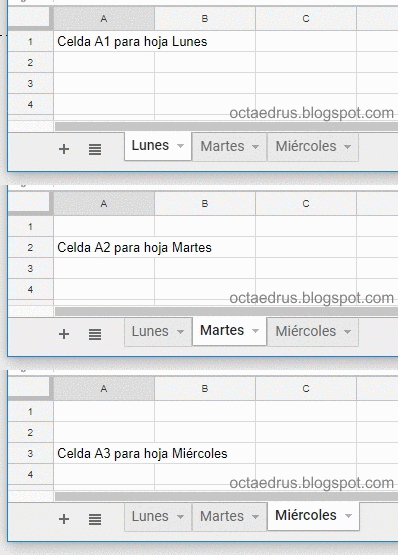
A continuación se muestra una animación de ejemplo:

Ejemplo que asigna texto a varias hojas y a diferentes celdas.

function myFunction() {
var escribirencelda = SpreadsheetApp.getActiveSpreadsheet().getSheets()[0].getRange("A1").setValue("Celda A1 para hoja Lunes");
var escribirencelda = SpreadsheetApp.getActiveSpreadsheet().getSheets()[1].getRange("A2").setValue("Celda A2 para hoja Martes");
var escribirencelda = SpreadsheetApp.getActiveSpreadsheet().getSheets()[2].getRange("A3").setValue("Celda A3 para hoja Miércoles");
}
1. Crear 3 hojas distintas.
2. Ejecutar el script.
3. Ver el resultado.
--------
Tal vez también te interese saber como leer una celda (Clic Aquí)
