
Este post está pensado para trabajar sobre Windows 10
Instalar Python desde su página oficial.
https://www.python.org/downloads/
Marcar en el instalador que incluya PIP, y la parte del PATH.
Una ves terminado, verificar en cmd si está instalado python --version
Instalar Django por línea de comandos (CMD).
(es una instalación global, si queremos trabajar en entorno virtual habrá que hacerlo de otro modo)
pip install Django==3.1.4
verificar la última versión en https://www.djangoproject.com/download/ que no necesariamente será la 3.1.4
En el caso de quererlo instalar en un entorno virtual, habrá que hacerlo para cada proyecto siguiendo este tutorial: https://youtu.be/2go2-ygoDgI?t=261
Instalar Visual Studio Code.
https://code.visualstudio.com/download
Crear un primer ejemplo.
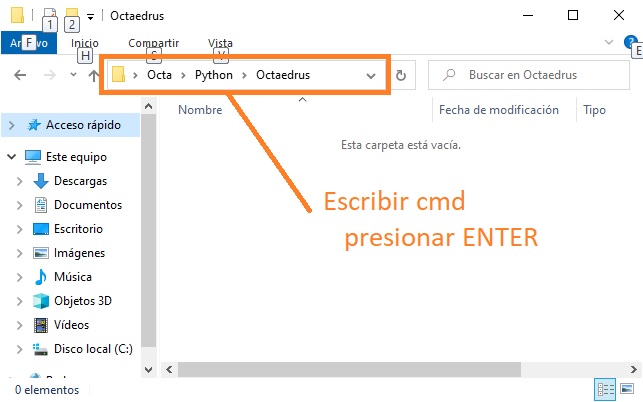
Crear una carpeta y abrir cmd desde la barra de dirección
paso siguiente, crear el proyecto con un nombre específico.
django-admin startproject octaweb
donde octaweb es el nombre del proyecto.
cd octaweb
python manage.py startapp octapagina
¿Qué es esto de Startapp? ¿Cuál es la diferencia entre una aplicación y un proyecto?
Una aplicación es un elemento del proyecto que cumple una función, sería como un módulo del proyecto. Un esquema rápido a modo de ejemplo sería el siguiente:

code .
cd octaweb accede a la carpeta, se crea la app octapagina y code punto (code .) ingresa a Visual Studio Code abriendo esa dirección específica.
Veremos lo siguiente

Así se organiza nuestro proyecto.
_____________________________________________________
Podemos probar el servidor:
python manage.py runserver
en el navegador ingresamos a http://127.0.0.1:8000/
Si vemos la imagen del cohete es que está funcionando correctamente.

Ctrl C para interrumpir el servidor
_____________________________________________________
Vamos a Crear la primera Vista:
Buscamos view.py e incorporamos la librería HttpResponse
Agregamos una vista, en mi caso nombrevista.
Luego guardar.

Asociar a la URL:
Buscamos urls.py
Importamos el nombre de la vista
Agregar el nombre de la vista

LISTO!!!
Correr nuevamente el servidor si es que lo hemos detenido
Ya podemos entrar http://127.0.0.1:8000/
.
.
