Mostrando entradas con la etiqueta Python. Mostrar todas las entradas

Primeros pasos con Django

 Este post está pensado para trabajar sobre Windows 10


Instalar Python desde su página oficial.

https://www.python.org/downloads/

Marcar en el instalador que incluya PIP, y la parte del PATH.

Una ves terminado, verificar en cmd si está instalado python --version


Instalar Django por línea de comandos (CMD).

(es una instalación global, si queremos trabajar en entorno virtual habrá que hacerlo de otro modo)

pip install Django==3.1.4

verificar la última versión en https://www.djangoproject.com/download/ que no necesariamente será la 3.1.4

En el caso de quererlo instalar en un entorno virtual, habrá que hacerlo para cada proyecto siguiendo este tutorial: https://youtu.be/2go2-ygoDgI?t=261


Instalar Visual Studio Code.

https://code.visualstudio.com/download


Crear un primer ejemplo.

Crear una carpeta y abrir cmd desde la barra de dirección
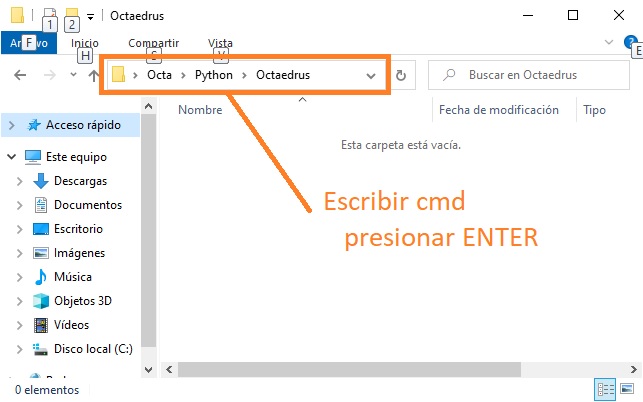

paso siguiente, crear el proyecto con un nombre específico.

django-admin startproject octaweb

donde octaweb es el nombre del proyecto.

cd octaweb

python manage.py startapp octapagina

¿Qué es esto de Startapp? ¿Cuál es la diferencia entre una aplicación y un proyecto?

Una aplicación es un elemento del proyecto que cumple una función, sería como un módulo del proyecto. Un esquema rápido a modo de ejemplo sería el siguiente:

¿Cuál será la ventaja? Poder llevar uno de estos módulos a otro proyecto....

code .

cd octaweb accede a la carpeta, se crea la app octapagina y code punto (code .) ingresa a Visual Studio Code abriendo esa dirección específica.

Veremos lo siguiente

Así se organiza nuestro proyecto.

_____________________________________________________

Podemos probar el servidor:

python manage.py runserver

en el navegador ingresamos a http://127.0.0.1:8000/

Si vemos la imagen del cohete es que está funcionando correctamente.

Ctrl C para interrumpir el servidor

_____________________________________________________


Vamos a Crear la primera Vista:

Buscamos view.py e incorporamos la librería HttpResponse

Agregamos una vista, en mi caso nombrevista.

Luego guardar.


Asociar a la URL:

Buscamos urls.py

Importamos el nombre de la vista

Agregar el nombre de la vista


LISTO!!!

Correr nuevamente el servidor si es que lo hemos detenido

Ya podemos entrar  http://127.0.0.1:8000/


.


.


Django desarrollo Web de Python

 Saber que está instalado:

python -m pip freeze


Cuando ya esté instalado

Iniciar un nuevo proyecto desde CMD:

cmd desbe estar situado en el directorio elegido para destino

django-admin startproject NombreProyecto


Activar proyecto y crear base de datos:

Situados en el directorio de destino

python manage.py migrate


Ejectutar el servidor:

python manage.py runserver


Ejecutar el editor Visual Studio Code:

Abrir cmd en la carpeta de destino: en la url del explorador escribir cmd y presionar Enter

en cmd escribir code . (code espacio punto) y luego enter.


Crear el archivo de vistas:

Dentro de la carpeta del proyecto habrá una subcarpeta con el mismo nombre, dentro de la misma debemos crear mediante Visual Studio Code u otro editor, el archivo views.py


    Trabajar con HttpRequest y HttpResponse

    Antes que nada importar el módulo django.http

    En views.py agregar:

    from django.http import HttpResponse


    Crear una vista:

    seguimos trabajando en el mismo archivo.

    def nombrevista(request):

return HttpResponse("Primera página con Django")

    el nombrevista puede ser cualquiera, y request es el argumento que recibe.

    Guardar el código anterior.

    El objetivo de este código será devolver una respuesta con el texto indicado.


    Enlazar una URL con la vista anterior creada:

    Ir al archivo urls.py

    agregar     path('nombrevista/', nombrevista),

nombrevista/ es la URL, que puede tener cualquier nombre.

nombrevista es la vista y se corresponde con lo definido en el archivo de vistas.

Se ubica dentro de urlpatterns:

👀 ☝ En la imagen me faltó la , al final.


    La función/módulo está en un archivo aparte, habrá que especificarlo:
from proyectopildoras1.views import nombrevista

ver imagen:

Guardar cambios.

Probar en el servidor
http://127.0.0.1:8000/nombrevista